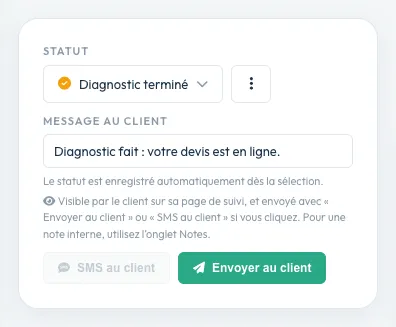
« Mon objet est-il prêt ? » est une question normale lorsque le client ne connaît pas la prochaine étape. Un message utile répond à cette incertitude. Prévenir à chaque déplacement interne du dossier, en revanche, augmente surtout le bruit.
Choisir vous-même le moment de prévenir
L’envoi d’un devis, un retard qui demande une décision et l’objet prêt à récupérer sont des événements que le client comprend. « Passé de test 1 à test 2 » parle surtout à l’atelier. Le statut de travail sert l’équipe ; le message sort quand il y a quelque chose à dire au client.
Prévenez après avoir vérifié : annoncer « prêt » avant le test final, puis corriger, produit deux messages contradictoires. Décidez aussi qui prévient, le technicien qui termine ou la personne à l’accueil.
Écrire la prochaine action en premier
Pour un objet prêt, donnez l’information immédiatement, puis indiquez comment organiser la récupération. Pour un devis, expliquez qu’une réponse est attendue et où la donner. Évitez de masquer cette action sous un long texte de présentation de l’atelier.
Exemple de message à adapter : « Votre ordinateur est prêt. Vous pouvez le récupérer pendant nos horaires d’ouverture en présentant la référence du dossier. » Ajoutez seulement les informations réellement confirmées, notamment si un solde reste à régler. Ne reprenez pas un délai qui n’est plus valable.
Vérifier l’envoi quand le client n’a rien reçu
Un message préparé n’est pas nécessairement délivré. Avant de renvoyer, regardez s’il est parti et à quelle adresse : une adresse incorrecte produira le même échec. Au téléphone, vous expliquerez l’état du dossier sans prétendre qu’un e-mail a été lu parce qu’il est parti.
Pour valider votre rédaction, faites lire les messages à une personne extérieure à l’équipe. Elle doit comprendre ce qui s’est passé et ce qu’on attend d’elle, sans connaître vos noms d’étapes.
Dans Limeez
- Rien ne part quand le statut change. L’e-mail part au clic sur « Envoyer au client », dans le bloc Statut de la fiche, avec le message écrit au client.
- Paramètres > Mails, section « Emails par statut » : un modèle par statut, à activer, avec son objet et son message.
- Un même message ne part qu’une fois : « Cet e-mail est déjà parti. ».
- La page « Historique des notifications » montre chaque envoi (« Envoyé », « Échec », « En attente »). « Renvoyer » l’expédie réellement, tout de suite.